Como configurar Alexa do zero: guia para iniciantes
Acabou de receber seu Amazon Echo e não sabe por onde começar? Não se preocupe! Aprender como configurar Alexa é muito mais simples do que parece — e neste guia completo você vai fazer tudo em menos de 5 minutos, mesmo sem nenhuma experiência técnica.
Nota editorial do Tech de Casa: este guia sobre configuração da Alexa foi revisado com foco em utilidade prática, custo-benefício, facilidade de uso e pontos de atenção antes da compra. Veja também como avaliamos produtos.
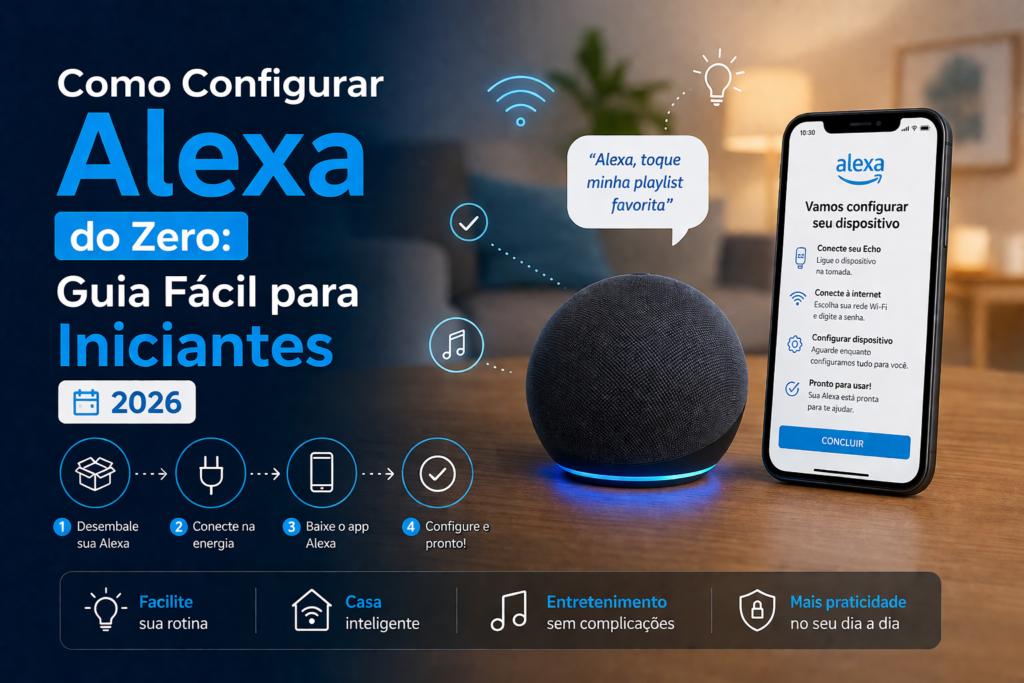
A Alexa é a assistente virtual da Amazon presente nos dispositivos Echo. Com ela, você controla sua música, cria lembretes, verifica a previsão do tempo e até automatiza sua casa inteira por voz. Vamos começar!
💡Se você deseja ver como configurar Alexa chegou no lugar certo.
📋 Índice
- Antes de começar: o que você vai precisar
- Passo 1: Baixe o aplicativo Alexa
- Passo 2: Ligue o dispositivo Echo
- Passo 3: Conecte ao Wi-Fi
- Passo 4: Configure sua conta Amazon
- Passo 5: Personalize sua Alexa
- Primeiros comandos para testar
- Qual dispositivo Echo escolher?
- Dicas extras para iniciantes
✅ Antes de Começar: O que Você Vai Precisar antes de Iniciar Alexa
Para configurar Alexa com sucesso, separe antes:
- ⭐ Um dispositivo Echo (Echo Dot, Echo Pop, Echo Show etc.)
- ⭐ Um smartphone Android ou iPhone
- ⭐ Rede Wi-Fi doméstica com a senha em mãos
- ⭐ Uma conta Amazon (gratuita para criar)
💡 Dica importante: Use sempre o Wi-Fi doméstico de 2,4 GHz na configuração inicial — especialmente se o Echo ficar em um quarto com muitas paredes entre ele e o roteador. Redes de hotéis ou empresas com login via navegador são incompatíveis com a configuração.
📱 Passo 1: Baixe o Aplicativo Alexa
O primeiro passo para configurar Alexa é baixar o aplicativo oficial no seu celular:
- ⭐ Android: acesse a Google Play Store e busque por “Amazon Alexa”
- ⭐ iPhone: acesse a App Store e busque por “Amazon Alexa”
Após instalar, abra o aplicativo e faça login com sua conta Amazon. Se ainda não tiver uma, clique em “Criar conta” — o processo leva menos de 2 minutos e é totalmente gratuito.
⚠️ Atenção: Ao abrir o app pela primeira vez, ele pedirá acesso ao Bluetooth, microfone e localização. Permita todos — sem o Bluetooth, o aplicativo não consegue “enxergar” o dispositivo Echo.
🔌 Passo 2: Ligue o Dispositivo Echo
Conecte o cabo de alimentação ao seu Echo e aguarde. Você verá:
- ⭐ Luz azul girando → dispositivo ligando (aguarde cerca de 1 minuto)
- ⭐ Luz laranja → pronto para configuração! O Echo criou uma rede Wi-Fi temporária para se comunicar com seu celular
💡 E se a luz não ficar laranja? Pressione o botão de Ação (ponto circular no topo) por 20 a 25 segundos. A Alexa vai dizer: “Agora em modo de configuração”.
📶 Passo 3: Conecte ao Wi-Fi
Este é o passo mais importante ao configurar Alexa. No aplicativo:
- ⭐ Toque em “Dispositivos” no menu inferior
- ⭐ Toque no ícone “+” no canto superior direito
- ⭐ Selecione “Adicionar dispositivo” → “Amazon Echo”
- ⭐ Escolha o modelo do seu Echo (ex: Echo Dot) e a geração
- ⭐ Ative o Bluetooth do celular e toque em “Continuar”
- ⭐ Selecione seu Echo na lista de dispositivos disponíveis
- ⭐ Escolha sua rede Wi-Fi e insira a senha
- ⭐ Aguarde a conexão ser estabelecida
✅ Quando aparecer a mensagem de configuração concluída, sua Alexa já está conectada e pronta!
👤 Passo 4: Configure sua Conta Amazon
Após conectar ao Wi-Fi, o aplicativo vai vincular automaticamente o Echo à sua conta Amazon. Você poderá definir:
- ⭐ Ambiente da casa — sala, quarto, cozinha etc. (influencia a equalização do som)
- ⭐ Endereço de entrega — opcional, para pedidos por voz
- ⭐ Cadastro de voz — ensina a Alexa a reconhecer sua voz com mais precisão
🎵 Passo 5: Personalize sua Alexa
Agora a parte divertida! Para aproveitar ao máximo sua Alexa após a configuração inicial:
🎶 Conecte seu streaming de música
No app, vá em “Mais” → “Configurações” → “Música e podcasts” e vincule Spotify, Amazon Music, Apple Music ou Deezer. Depois é só dizer “Alexa, toque minha playlist favorita”.
📺 Conecte serviços de vídeo
Em “TV e vídeo”, vincule Netflix, Prime Video e outros streamings para controlar tudo por voz.
🏠 Adicione dispositivos inteligentes
Em “Skills e jogos”, encontre e ative as habilidades dos seus dispositivos smart home — lâmpadas, tomadas, câmeras e muito mais.
🗣️ Primeiros Comandos para Testar sua Alexa
Após configurar Alexa, experimente estes comandos:
- ⭐ “Alexa, que horas são?”
- ⭐ “Alexa, como está o tempo hoje?”
- ⭐ “Alexa, toque música pop”
- ⭐ “Alexa, set um timer de 10 minutos”
- ⭐ “Alexa, me lembre de tomar água às 15h”
- ⭐ “Alexa, apague as luzes da sala” (com dispositivos smart)
- ⭐ “Alexa, qual a previsão do tempo para amanhã?”
🛒 Qual Dispositivo Echo Escolher para Configurar Alexa?
Se você ainda não tem um Echo ou quer presentear alguém, veja as melhores opções:
💰 Echo Pop — Para quem está começando
O modelo mais compacto e acessível da linha. Perfeito para quem quer configurar Alexa pela primeira vez sem gastar muito. Som surpreendente para o tamanho.
⭐ Echo Dot 5ª Geração — Modelo popular da linha Echo
Com sensor de temperatura integrado, som 40% mais potente e processador mais rápido — é o queridinho de quem quer ver como configurar Alexa e ter a melhor experiência pelo menor preço.
🏆 Echo (4ª Geração) — Para quem quer mais som
Design esférico com som 360° e hub Zigbee integrado. Ideal para quem vai usar a Alexa como central de automação residencial.
💡 Dicas Extras para Quem Acabou de Configurar Alexa
- ⭐ Crie rotinas no app para automatizar tarefas — ex: “Bom dia Alexa” que liga as luzes, conta as notícias e toca sua playlist favorita
- ⭐ Ative o perfil de voz para a Alexa reconhecer quem está falando e personalizar as respostas
- ⭐ Posicione o Echo em local aberto, longe de paredes grossas e de outros alto-falantes para melhor captação de voz
- ⭐ Explore as Skills — há mais de 100.000 habilidades disponíveis para deixar sua Alexa ainda mais inteligente
- ⭐ Echo Dot 5ª geração: aguarde 45 a 60 minutos após a configuração para que o sensor de temperatura se calibre corretamente
✅ Conclusão: Configurar Alexa é Mais Fácil do que Parece!
Como você viu neste guia, como configurar Alexa do zero é um processo simples que qualquer pessoa consegue fazer em menos de 5 minutos. Baixe o app, ligue o Echo, conecte ao Wi-Fi e pronto — sua assistente virtual está pronta para transformar sua rotina.
O próximo passo é explorar as possibilidades: conecte seus dispositivos inteligentes, crie rotinas personalizadas e descubra como a Alexa pode facilitar cada vez mais o seu dia a dia. Tem alguma dúvida sobre como configurar Alexa? Deixe nos comentários!
🛒 Confira nossa coleção campeã de produtos techs que separamos: (Conferir na Amazon)
Este site participa de programas de afiliados. Podemos receber comissões por compras realizadas através de links indicados, sem custo adicional para você.
Nota: telas, nomes de menus e recursos podem mudar conforme a versão do aplicativo, o modelo Echo e a região. Consulte o suporte oficial da Amazon se alguma etapa estiver diferente.